
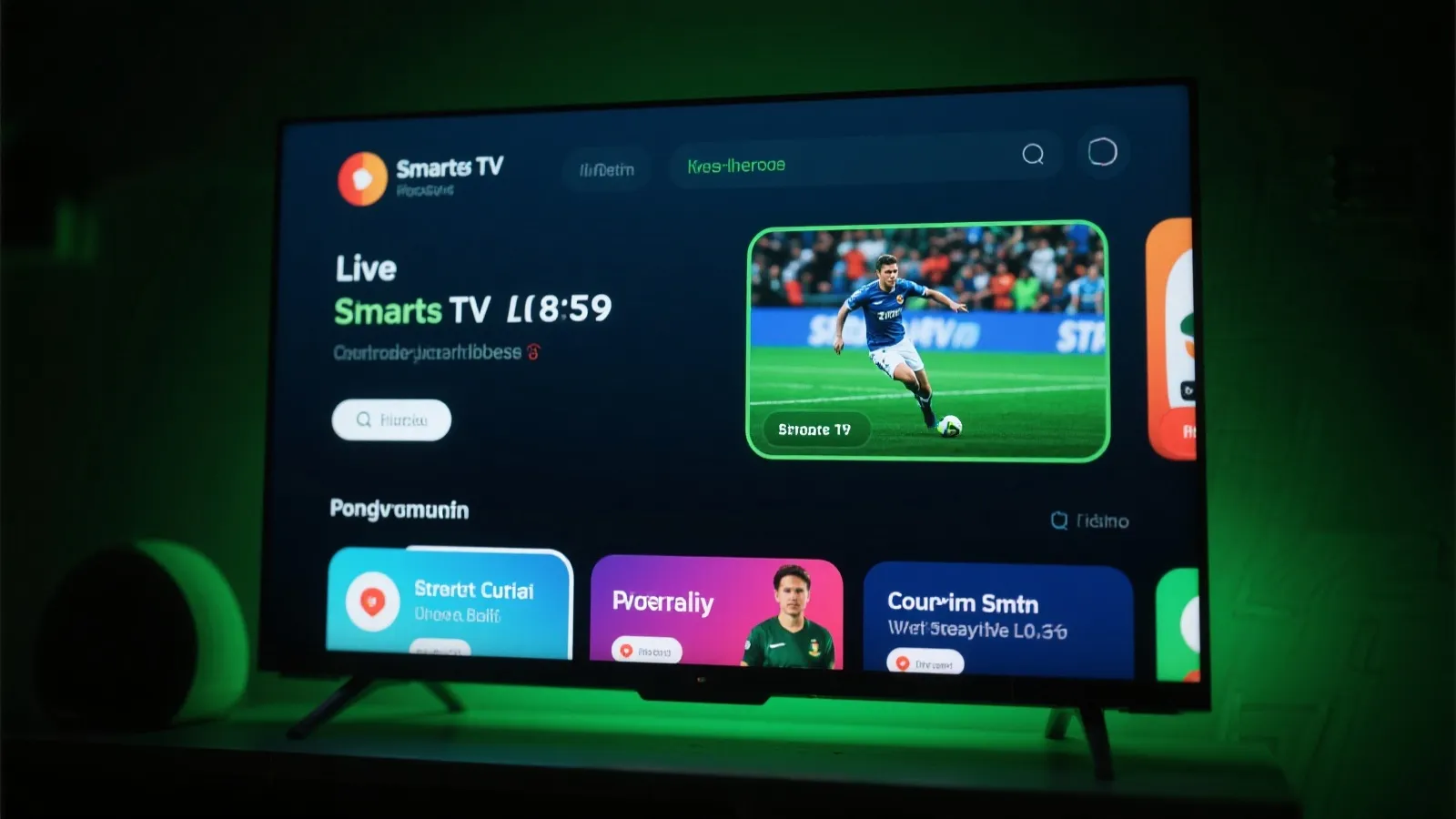
世界杯多设备观看教程:电视、手机、电脑与投影一站搞定
从“能看”到“好看”,本页按设备与场景整理安装、登录、投屏、网络优化与画面调校要点,并提供快速排障清单,让你更顺畅地跟上每一场比赛节奏。
- 首选顺序
- 官方入口 → 合作平台 → 备用源
- 画质建议
- Wi‑Fi 5/6 + 5GHz 优先
- 延迟思路
- 有线/近路由 + 关闭后台占用
按场景选择
我该用哪种方式看?
适合:客厅大屏、多人观赛
- 优先安装官方/合作平台 TV 版应用
- 路由器尽量近、能用网线更稳
- 开启运动补偿需谨慎,避免拖影/插帧延迟
适合:通勤、随时看、随手投屏
- 优先 5GHz Wi‑Fi;流量观看注意清晰度
- 投屏建议同一局域网,关闭省电/后台限制
- 蓝牙耳机可能引入音画差,必要时改有线/扬声器
适合:多窗口数据+直播、稳定输出
- 浏览器开启硬件加速,关闭多余扩展
- HDMI 接电视时,输出分辨率与刷新率匹配
- 有条件优先有线网络,减少丢包卡顿
适合:沉浸式大画面、夜间观赛
- 优先外接盒子/电脑,比内置系统更稳定
- 校正梯形后再调清晰度,避免边缘虚焦
- 声音建议外接音箱,提升氛围与对白清晰度
小提醒
观赛请优先选择正规渠道与授权平台。若遇到播放异常,先按“快速自检→网络→清晰度→投屏链路”的顺序排查,通常能最快恢复。
30秒快速自检:卡顿、黑屏、无声怎么先处理
先做最小成本的排查:网络与清晰度,其次是设备解码与投屏链路。下面这份清单适用于电视/手机/电脑/投影的通用问题。
优先级顺序(从快到慢)
- 1 刷新页面/重开 App → 切换清晰度(自动/高清/流畅)
- 2 切换网络(5GHz/有线)→ 关闭下载、云同步、热点共享
- 3 退出投屏 → 改用“App内投屏/系统投屏/HDMI”任一稳定方案
- 4 更新应用/系统 → 清理缓存 → 重启路由器与设备
卡顿/转圈
- 优先切到 5GHz Wi‑Fi 或网线;路由器尽量无遮挡
- 把清晰度先降一档确认稳定,再逐级调高
- 关闭后台更新/下载,避免抢带宽
黑屏/加载失败
- 确认时间/地区设置与系统时间自动同步
- 更换播放器线路或浏览器(电脑端尤其有效)
- 清理 App 缓存并重启设备
有画面无声音
- 检查静音/音轨切换(立体声/原声/解说)
- 投屏时优先“电视/音箱作为输出端”,避免双端抢占
- HDMI 外接时确认电视音频输出为 HDMI/外放
投屏失败/掉线
- 手机与电视保持同一 Wi‑Fi,避免一个走客用网络
- 优先使用 App 内投屏入口,其次系统投屏
- 路由器重启后重新配对;必要时改 HDMI 直连
想更稳?用“赛程提醒 + 提前测试”
比赛前 10 分钟打开直播测试网络与清晰度,临场更从容。
按设备的详细设置指南
下面按电视、手机、电脑、投影分场景整理。你可以先看对应设备的“最短路径”,再按需升级画质与降低延迟。
智能电视/电视盒子:安装与观赛最短路径
适合多人观赛A. App 直装(推荐)
- 1)在电视应用商店搜索并安装直播平台 App
- 2)登录账号 → 允许网络权限 → 选择赛事频道
- 3)将清晰度设为“自动”,稳定后再切“高清”
B. 盒子/外接源(更稳)
- 1)盒子 HDMI 接电视,优先接 HDMI 2.0/2.1 口
- 2)盒子连 5GHz 或网线,减少波动
- 3)若音画不同步:关闭电视“游戏/运动增强”逐项测试
电视端画质与延迟优化
网络
能用网线优先;Wi‑Fi 建议 5GHz,路由器避免隔墙。
画面模式
体育/标准模式更稳;过强锐化可能导致边缘噪点。
音频
外接音箱时确认输出通道;必要时切换音轨测试。
延迟
关闭不必要的“插帧/运动补偿”,提升响应与同步。
手机/平板:随时看与稳定投屏的关键
适合碎片时间观看设置(建议)
- 清晰度先“自动”,网络稳定后再锁定“高清”
- 开启系统“性能模式/高刷新”需视发热与耗电调整
- 比赛时关闭无关通知与后台同步,减少卡顿
流量与电量
- 移动网络观看建议用“流畅/标清”保稳定
- 长时间观赛建议边充边看并保持散热
- 蓝牙耳机若出现音画差,改外放或有线更稳
投屏三种方式(从易到稳)
1) App 内投屏
兼容性最好,通常自动识别同网设备。
2) 系统投屏
适合镜像;遇到黑屏可尝试切换为 App 内投屏。
3) 转接线/HDMI
稳定优先,适合关键比赛或网络不稳场景。
电脑端:多窗口看球 + 数据参考更高效
适合边看边查浏览器与播放设置
- 开启硬件加速;更新显卡驱动与浏览器版本
- 关闭不必要扩展、视频增强插件与多余标签页
- 遇到卡顿:先降清晰度,确认稳定后再升
外接大屏(显示器/电视)
- 输出分辨率与刷新率匹配屏幕,避免掉帧
- 声音输出设备选择正确(HDMI/音箱/耳机)
- 若出现拖影/延迟:关闭显示器“动态增强/低延迟冲突项”
网络优先级
有线 > 5GHz > 2.4GHz。
温控
发热高会降频,影响解码稳定。
安全习惯
只使用可信来源与正规入口,减少插件干扰。
投屏/HDMI:想要稳定就看这段
关键比赛建议投屏成功率提升
- 手机/电视同一 Wi‑Fi,同一网段更容易发现设备
- 优先“App 内投屏”,其次“系统镜像”
- 投屏时避免开热点共享与大文件上传
HDMI 直连更稳
- 电脑/盒子 HDMI → 电视,减少无线链路不确定性
- 画面不满屏:检查输出分辨率与缩放设置
- 音频走 HDMI:确认系统默认输出为 HDMI 设备
降低延迟的“可控项”
减少中间环节
少开镜像层与多设备转发,链路越短越稳。
避免后台占用
下载、云同步、更新会抢资源与带宽。
按需降低清晰度
稳定优先;关键回合再升到更高画质。
投影仪:沉浸感与画面调校的要点
夜间观赛更出片连接建议
- 优先外接盒子/电脑播放,稳定与兼容性更好
- 尽量走 HDMI 或高速 Wi‑Fi(投屏链路越短越稳)
- 音频外接音箱,增强现场感与对白清晰
画面调校顺序
- 1)先摆正机位与对焦,尽量减少极端梯形校正
- 2)再调亮度/对比度,避免草坪细节“糊成一片”
- 3)最后调锐度与色温,别过度锐化导致噪点
场景小贴士
环境光
拉窗帘/关主灯,画面对比更明显。
屏幕/墙面
平整、浅色更好;粗糙墙面会损失细节。
散热与噪声
保证通风,降低风扇噪音对观赛体验影响。
常见问题(FAQ)
围绕“设备兼容、投屏、清晰度与延迟”的高频问题整理。若你在比赛中遇到问题,可从“快速自检”开始,再回到对应设备模块逐项验证。